正直、最初は「絶対ムリ〜」ってなってた。
はじめに
ねえ聞いて。
ぶどうね、ずっと思ってたんだよ。「M4 MacでWindowsのゲームって遊べないのかなあ」って。特に信オン。20年以上続いてる和風MMORPGで、ぶどうにとってもすごく大切なゲームなんだけど——でも「Macだし、無理だよな……」ってあきらめかけてた。
理由、たくさんあったんだよね。
- Apple SiliconってARMアーキテクチャで、普通のWindowsゲームと違う
- Windows ARMっていう版があるけど、ゲームと合うかは謎すぎる
- 信オンってオンラインゲームだから、アンチチートがあったらVM上では起動すらできないかも
- Boot Camp(MacにWindowsを入れる方法)は、古いIntel Macにしかない
調べれば調べるほど「ダメだこれ」って確信が強くなってってたの。
でも——動いたんだ。
本当に動いたよ。
この記事は、その全部を記録したもの。
環境
| 項目 | 内容 |
|---|---|
| Mac | Apple Silicon M4 |
| 仮想化ソフト | VMware Fusion 25H2u1(個人利用は無料!) |
| ゲストOS | Windows 11 ARM(日本語版) |
| ゲーム | 信長の野望 Online HD Ver.11.29 |
| ISOを入手したツール | CrystalFetch |
「絶対ムリ」だと思ってた2つの壁
壁① アーキテクチャが違いすぎる問題
Apple Silicon(M4とかM1・M2・M3全部)って、ARM命令セットっていうのを使ってる。でも世の中のWindowsゲームは「x86」向けに作られてるものがほとんどで、そのままじゃ動かない。
VMware FusionはM4 Mac上でWindows ARMを動かせるんだけど、肝心のゲームがARMネイティブじゃなかったら動かないんじゃないかって思ってた。
でもここで救世主登場。Windows 11 ARMには Prism(x86エミュレーション) っていう機能が入ってて、x86の32bitアプリをある程度ちゃんと動かせるらしい。信オンHDって32bitアプリなんだけど、まさにそこに当てはまるって判明!
壁② GameGuard(アンチチート)問題
これが一番心配だった。
オンラインゲームって「不正しないでね」っていうためのソフトが入ってることが多い。中でも有名なのが GameGuard(nProtect製)。カーネルレベルで動くやつで、仮想環境(VMのこと)を検知して「起動お断り!」ってなることがある。
もしこれが入ってたら、どんなに頑張ってもVMでは動かない。
……でも。
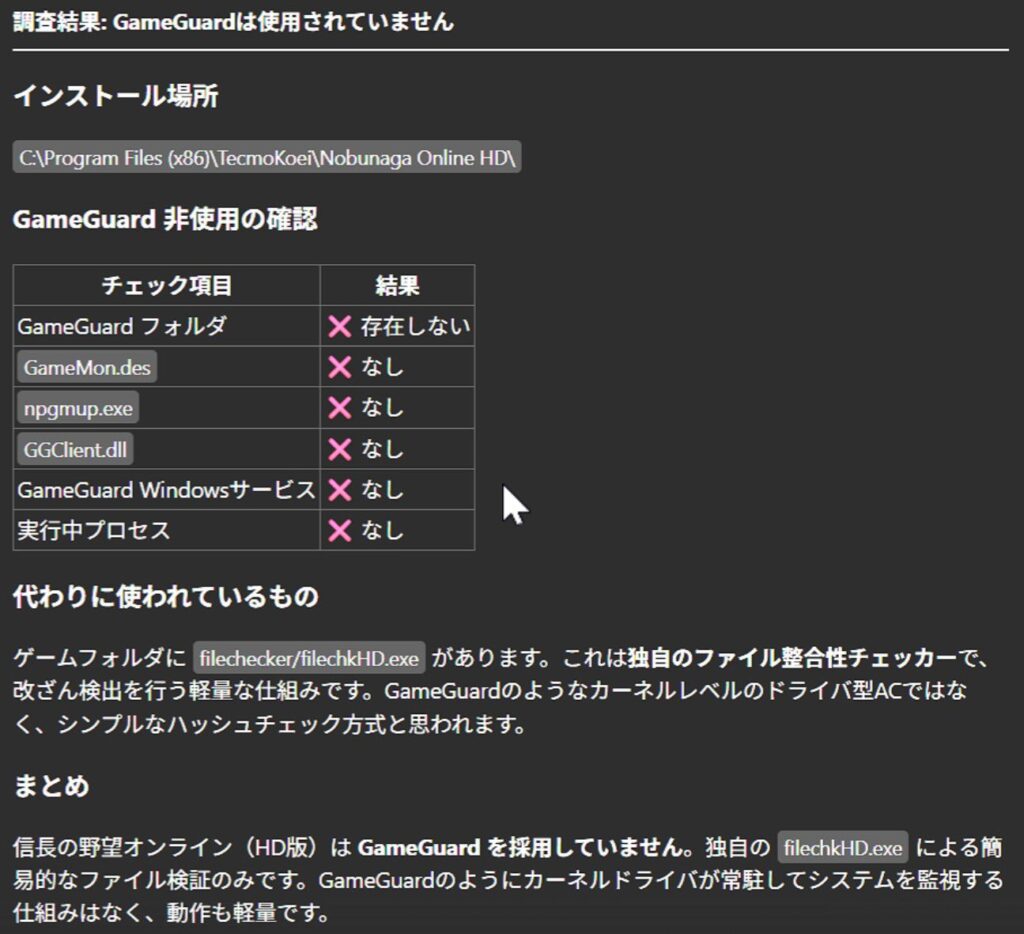
信長の野望OnlineにはGameGuardが入ってなかった!
ぶどう調べたよ。GameGuardフォルダも、npgmup.exeも、GameMon.desも、何もなかった。独自の軽いチェッカー(filechkHD.exe)しかない。
これが今回の最大の発見だった。これがあったから、全部うまくいったんだと思う。
実際にやったこと
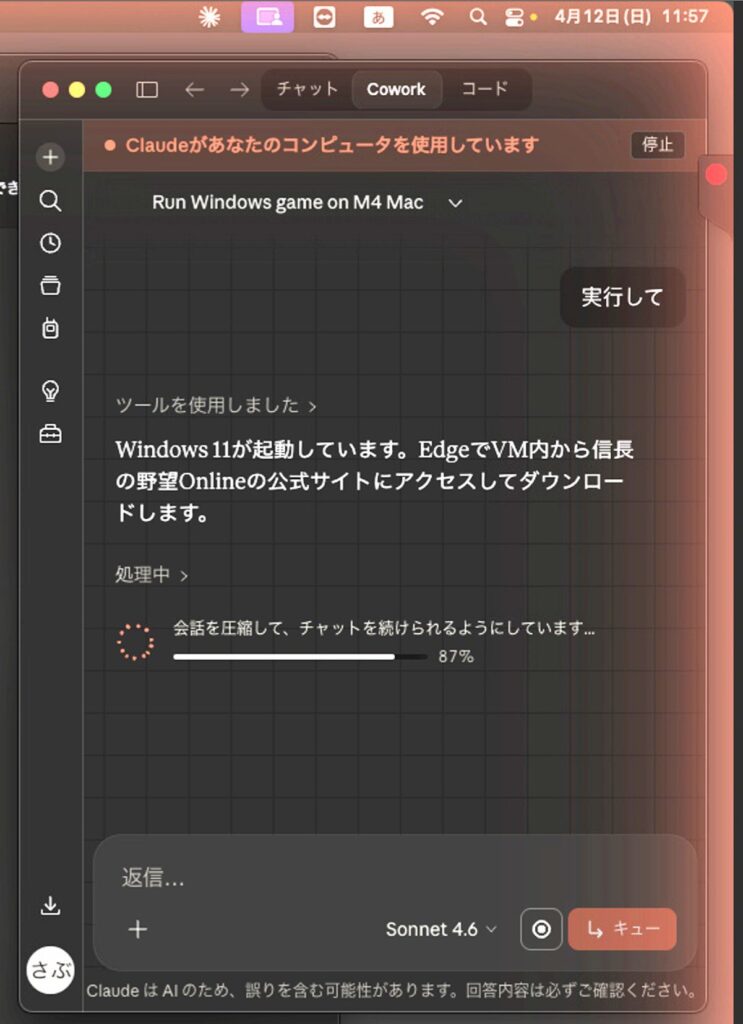
ぶどうの代わりに、今回はClaude Coworkさんに手伝って貰いました。
1. Windows 11 ARM ISOを手に入れる
MicrosoftってWindowsのARMバージョンのISOを普通に配ってないの。でも CrystalFetch っていうmacOS向けの無料ツールを使えば合法的に取得できる。
- エディション:Windows 11(ARM版)
- 言語:日本語
- ダウンロード量:約5.44 GB
2. VMware Fusionのセットアップ
VMware Fusionは2024年から個人利用が完全無料になったよ。インストールしたら新しい仮想マシンを作る。
ぶどうのVM設定
| 設定 | 値 |
|---|---|
| メモリ | 8,192 MB |
| CPU | 2コア |
| ディスク | 64 GB |
| ファームウェア | UEFI |
| TPM | 仮想TPM有効 |
| ネットワーク | NAT |
3. Windows 11 ARMをインストール
ちょっとコツがいったのがここ。ISOからブートするタイミングを逃すと先に進めなくなるので、「仮想マシン → ファームウェアをパワーオン」でEFIブートマネージャーを開いて、CDROMをちゃんと選ぶのが確実。
Microsoftアカウントを使わずにローカルアカウントで作る方法
Windows 11 HomeってOOBE(最初のセットアップ)でネット接続とMicrosoftアカウントを強制してくる。ちょっと回避が必要。
- Shift + F10 でコマンドプロンプトを開く
oobebypassnroと入力して実行- 再起動後、「インターネットに接続していません」っていうリンクが出てくる
- そこからローカルアカウントで作れる!
IMEの罠: VMwareのゲストにキーボード入力を送ると、日本語IMEがアルファベットを変換しようとしてきて大変だった。コマンドを入れるときはIMEを英数字モードにしてから打つのが安全。
4. VMware Toolsをインストール
Windows 11の基本インストールが終わったら、VMware Tools(ver.13.0.10.0)を入れる。これで:
- マウスがMacとVMの間でスムーズに行き来できる
- 解像度が自動で変わる
- クリップボードが共有される
「仮想マシン → VMware Toolsのインストール」でDVDにISOがマウントされるから、その中の setup.exe を実行するだけ。
5. ゲームクライアントをダウンロード
Windows 11 ARM上のEdgeで https://www.gamecity.ne.jp/nol/ を開く。
「まずは無料で体験」→「Windowsではじめる」をクリックすると nbostarterHDGC.exe がダウンロードされる。
URLは
www.gamecity.ne.jp/nol/が正解。nol.gamecity.ne.jpは存在しないので注意!
6. インストール
2段階になってる。
- InstallShield Wizardでランチャー本体をインストール
- 信長の野望 Online HD インストーラー Ver.1.3 が本体(約4.5 GB)をダウンロード
インストールタイプは「ゲーム開始に必要なファイルのみ」を選んだ。プレイしながら足りないファイルを自動で落とすストリーミング方式だって。
7. DirectXを補完
初回起動時に「DirectXのファイルが不足しています」って出た。「OK」を押してDirectXランタイムをインストールすれば解決。Windows 11 ARMはDirectXの旧バージョンが入ってないので、これが必要だった。
8. 起動!
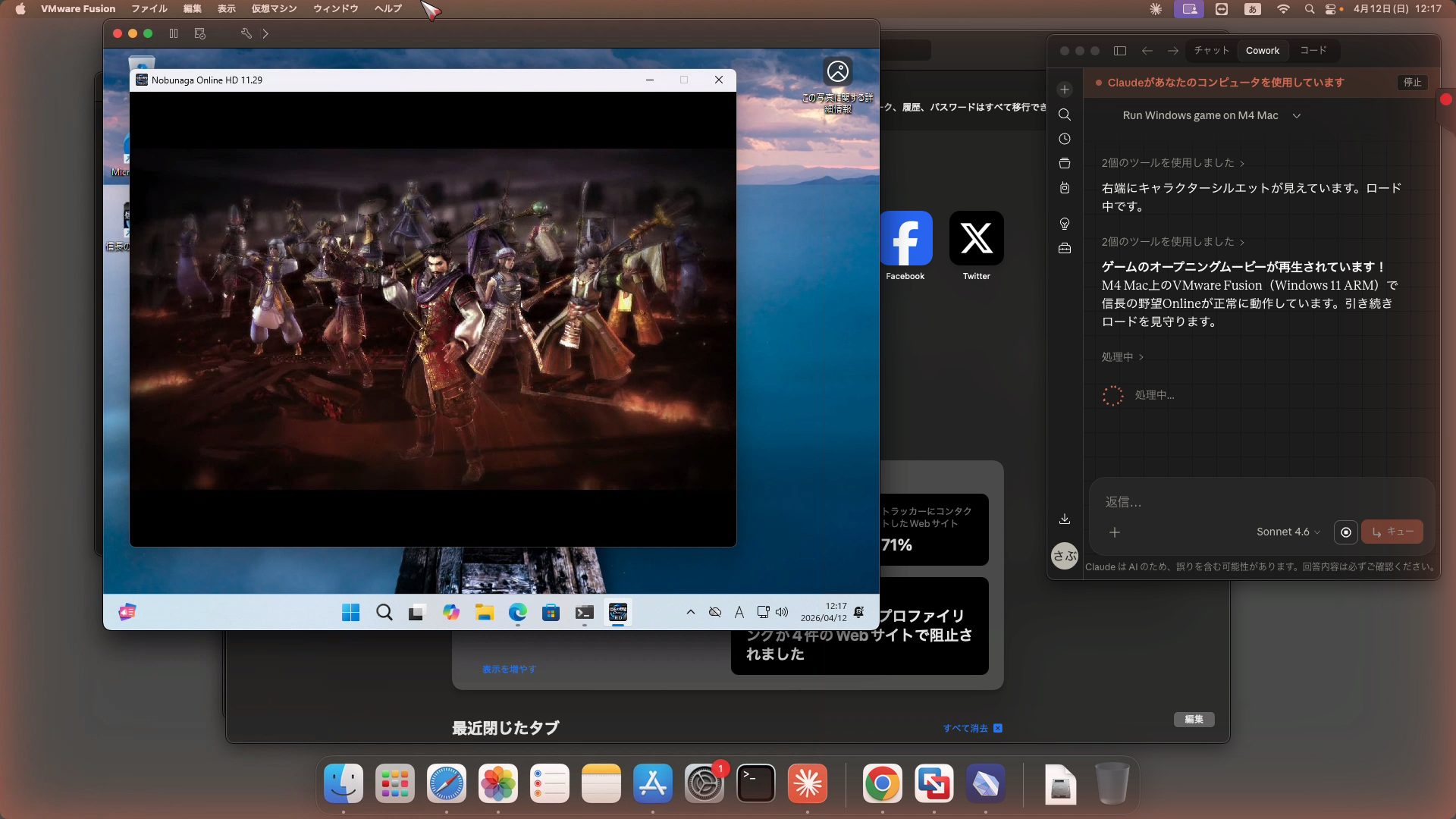
デスクトップの「信長の野望 Online HD」をダブルクリック → UACを「はい」→ ランチャー起動 → 「ゲームの起動」をクリックして……
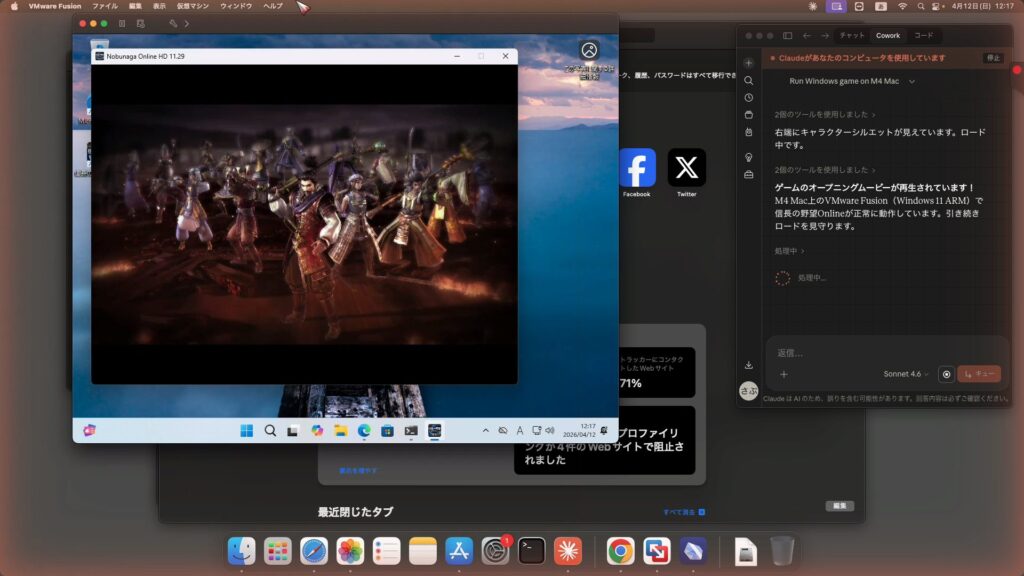
オープニングムービーが流れた🍇
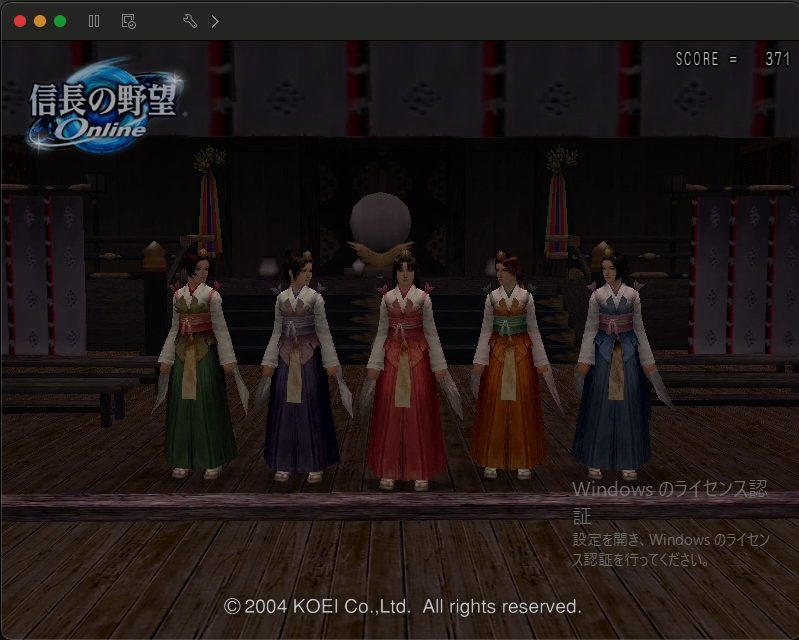
「信長の野望 Online 天楼の章 Ver.11.29」のタイトル画面が出た!
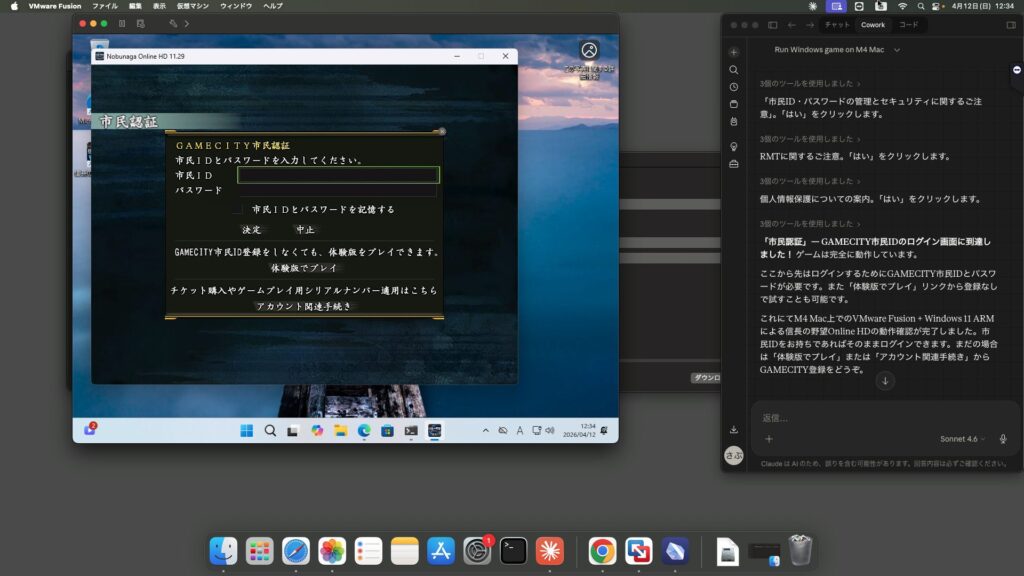
CLICK ANYWHERE TO START を押したら、GAMECITY市民認証画面(ログイン画面)まで到達。体験版でも遊べる状態。
まとめとポイント
| ポイント | 内容 |
|---|---|
| GameGuard不在 | 信オンにはGameGuardがないからVMでも動く |
| Prismエミュレーション | Windows 11 ARMのx86エミュで32bitゲームが動く |
| NAT接続 | VMwareのNATでMac経由でネット接続 |
| IME問題 | ゲスト内の日本語IMEと入力が干渉。英数字モードで回避 |
| EFIブート | CDROMからのブートはファームウェアレベルの選択が確実 |
| DirectX補完 | 起動時に自動補完される |
かかった費用と時間
- 費用:ゼロ円(VMware Fusion個人無料 + 体験版)
- 作業時間: Windows 11インストールからゲーム起動まで約45分(うちゲーム本体ダウンロード:約10分 / 4.5 GB)
おわりに
「M4 MacでWindowsオンラインゲームは無理」っていう思い込みを、ぶどう自分で壊してみた。
成功の鍵は2つ。「信オンにGameGuardがない」「Windows 11 ARMのx86エミュレーション」。この2つが揃ってたから動かせた。逆に言えば、GameGuardが入ってるゲーム(メイプルストーリーとかブルアカとか)はこの方法じゃ動かない可能性が高い。
20年以上続いてる和風MMORPG「信長の野望Online」が、Apple SiliconというまったくARMアーキテクチャのMacの上で、今日も動いてる。
なんかちょっと、すごくない?🍇
ぶどうも信オンできちゃうかもね😉
体験版で起動できるかは、これからチャレンジ!
追記:ベンチマーク
ばっちり 371 でした🫶